
Dùng iHome AI Studio trong 3 bước
Đăng nhập bằng Google (nhận 60 credits dùng thử) → chọn công cụ, tải ảnh → bấm tạo, chờ 20–60 giây. Ưng phương án nào bấm "Nhận báo giá", iHome khảo sát và báo giá thi công.
Cải tạo nhà
Ảnh hiện trạng mặt tiền, phòng hoặc sân vườn → phương án sau cải tạo.
- Chụp thẳng, ngang tầm mắt, đủ sáng, thấy trọn mặt tiền hoặc căn phòng.
- Chọn phần cải tạo: Mặt tiền, Phòng, Sân vườn (chọn thêm hồ Koi, non bộ, lối đá…) hoặc Dọn phòng trống.
- Chọn phong cách, những gì được phép đổi, mức đầu tư, rồi bấm Tạo phương án.
💡 Muốn giống một mẫu cụ thể: chọn mẫu trong Thư viện mẫu hoặc tải Ảnh mẫu phong cách.
Mở Cải tạo nhà →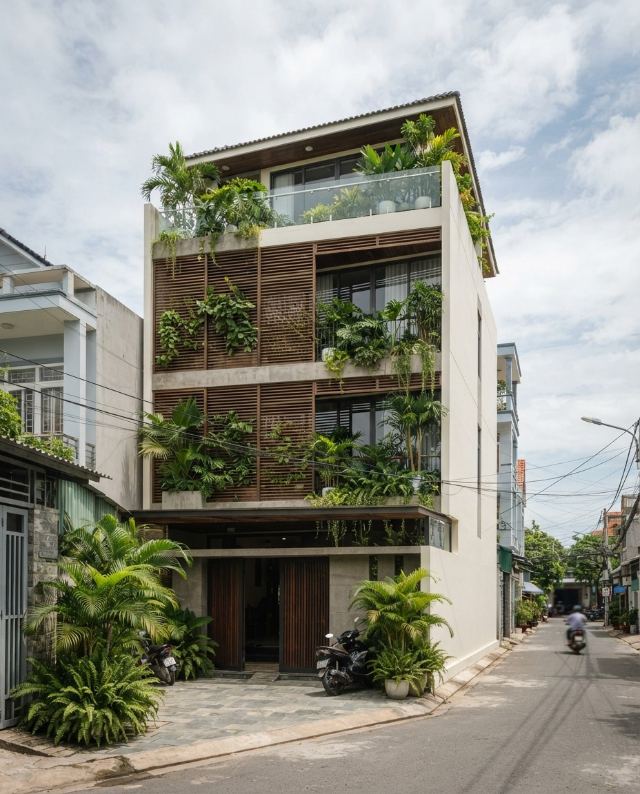
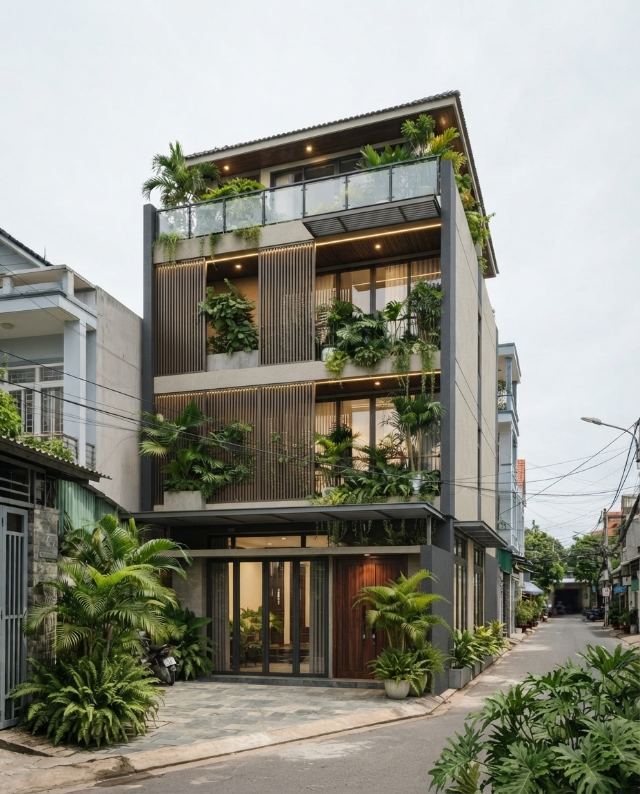
Ý tưởng từ mô tả
Chưa có ảnh: gõ mô tả ngôi nhà, AI vẽ phối cảnh.
- Gõ càng rõ càng đẹp: kích thước đất, số tầng, mái, vật liệu, màu.
- Chọn phong cách và khung ảnh (ngang, dọc, vuông).
- Bấm Vẽ ý tưởng; ưng ảnh nào bấm Làm tiếp để đổi góc, làm nét.
Render ngoại thất
Phác thảo tay, khối SketchUp, ảnh công trình thô → phối cảnh hoàn thiện.
- Tải ảnh phác thảo hoặc xuất từ SketchUp.
- Chọn loại công trình, bối cảnh (phố, làng quê, ven sông, biển), ánh sáng.
- Mở Tùy chọn nâng cao để chọn kiểu mái, vật liệu, chi tiết; bấm Tạo phương án.
Render nội thất
Mô hình SketchUp, phòng trống → phối cảnh nội thất.
- Tải ảnh mô hình hoặc ảnh phòng trống.
- Chọn loại phòng, phong cách, ánh sáng.
- Bấm Tạo phương án. Phòng đang bừa bộn thì dùng Cải tạo nhà → Dọn phòng trống trước.
Phối màu (tô màu bản vẽ)
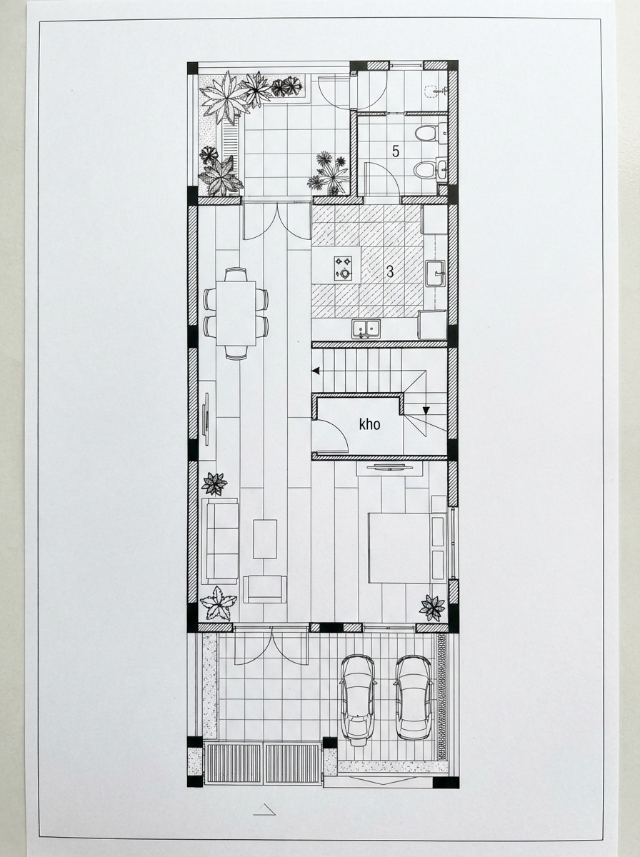
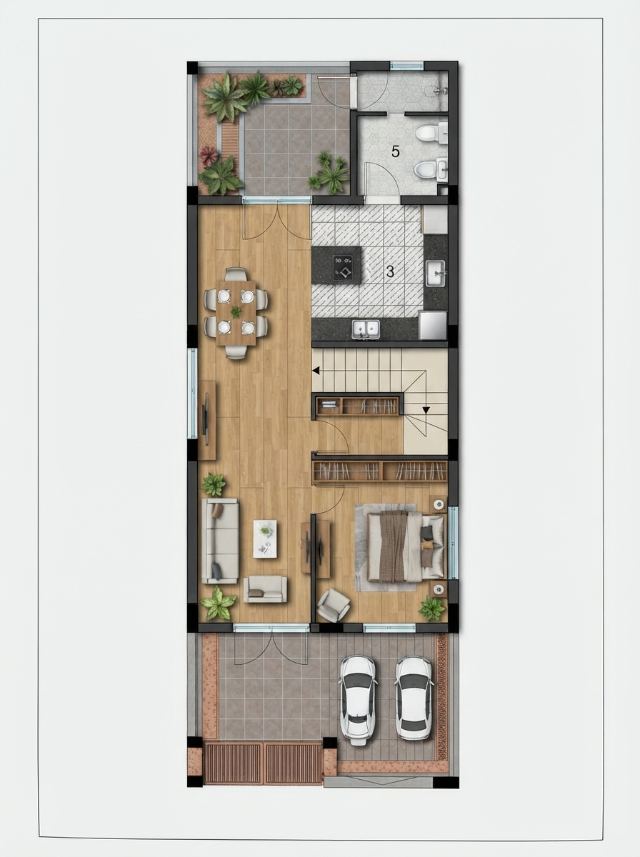
Bản vẽ CAD mặt bằng, mặt đứng, mặt cắt → bản trình bày có màu.
- Tải ảnh bản vẽ rõ nét, mỗi lần một tầng hoặc một mặt đứng.
- Chọn kiểu: mặt bằng 2D, 3D trục đo hoặc mặt đứng / mặt cắt.
- Chọn kiểu trình bày: vật liệu thật, màu nước, bút marker, phác chì, trắng xám, ban đêm.
Đổi góc nhìn, đổi trời
Xem cùng thiết kế từ góc khác, hoặc đổi sang hoàng hôn, ban đêm, trời mưa.
- Tải ảnh phối cảnh (thường là ảnh vừa tạo, bấm Làm tiếp → Đổi góc nhìn).
- Chọn góc mới, hoặc Giữ góc cũ nếu chỉ muốn đổi trời.
- Chọn thời điểm, thời tiết rồi bấm Đổi góc nhìn.
💡 Phần bị che trong ảnh gốc AI tự suy ra, có thể khác thực tế.
Mở Đổi góc nhìn →Sửa theo lời, đổi màu sơn
Gõ một câu, AI chỉ sửa đúng chỗ đó. Có sẵn bảng màu sơn.
- Tải ảnh, gõ điều muốn sửa (VD: "thay sàn bằng gỗ sồi sáng") hoặc bấm gợi ý nhanh.
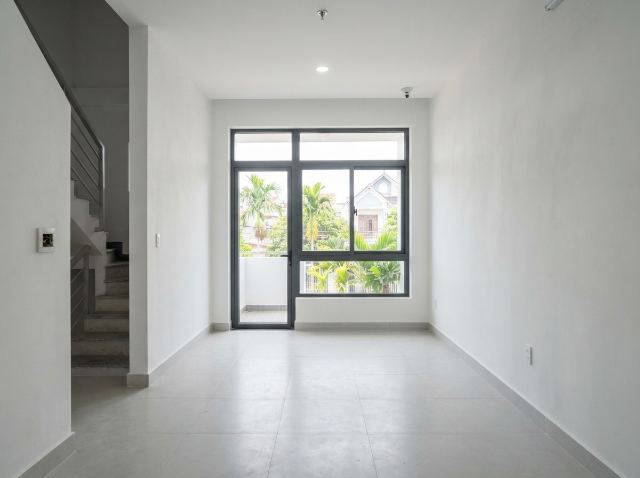
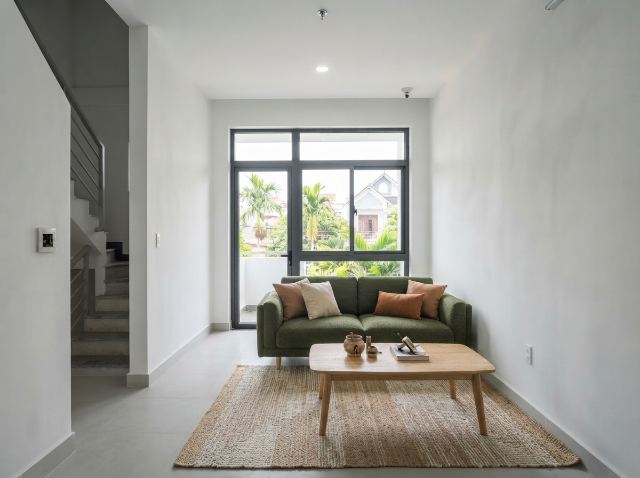
- Đổi màu sơn: chọn 1–4 màu và vùng sơn (tường, trần, cửa, phào), mỗi màu ra 1 phương án để so.
- Muốn sửa đúng một chỗ: bấm Vẽ, khoanh vùng lên ảnh, ghi yêu cầu cho từng vùng.
Mở rộng khung
Ảnh chụp chật → AI vẽ thêm xung quanh cho vừa khung mới.
- Tải ảnh.
- Chọn tỉ lệ khung mới (16:9 cho web, 4:5 cho Facebook, 9:16 cho TikTok).
- Bấm Mở rộng khung; phần cũ giữ nguyên ở giữa.
Làm nét ảnh
Khử nhiễu, làm nét ảnh công trình lên 2K, 4K để đăng web, in ấn.
- Tải ảnh (ảnh chụp điện thoại, ảnh render nhỏ).
- Chọn chất lượng 2K hoặc 4K.
- Bấm Làm nét ảnh. AI không thêm bớt chi tiết.
Bản vẽ 2D
Ảnh 3D hoặc ảnh thật → mặt đứng, nét phác kiểu kiến trúc sư.
- Tải ảnh phối cảnh.
- Chọn kiểu bản vẽ.
- Bấm Tạo phương án. Đây là bản vẽ minh họa, chưa phải hồ sơ kỹ thuật.
Poster dự án
Phối cảnh → poster quảng cáo có chữ tiếng Việt chuẩn dấu.
- Tải ảnh phối cảnh đẹp nhất.
- Chọn tông màu, gõ tên dự án và dòng phụ.
- Bấm tạo; chữ sửa được ngay trên ảnh, không tốn thêm credits.
La bàn phong thủy
Phủ la bàn 24 sơn lên mặt bằng, xem cung tốt xấu theo tuổi và sao Huyền Không.
- Tải mặt bằng, nhập năm sinh, giới tính gia chủ.
- Đứng trong nhà nhìn ra cửa chính, đọc số độ trên la bàn điện thoại, nhập vào ô Hướng nhà; chọn cạnh mặt tiền của bản vẽ.
- Kéo chấm tâm vào giữa nhà, bấm từng cung xem luận. Muốn luận từng phòng: Nhờ AI luận (10 credits).
💡 Xem la bàn và tải ảnh có la bàn: miễn phí.
Mở La bàn phong thủy →Tính năng dùng chung
Vẽ, khoanh vùng lên ảnh
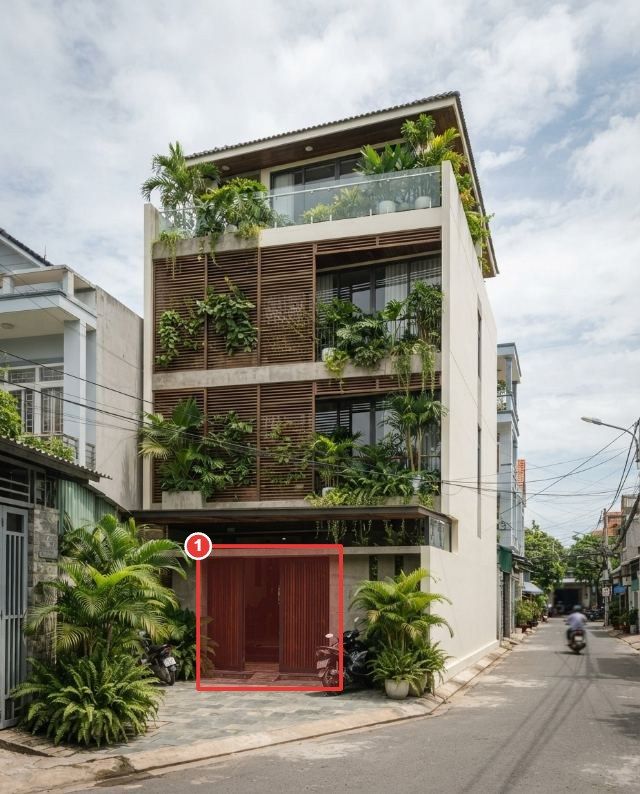
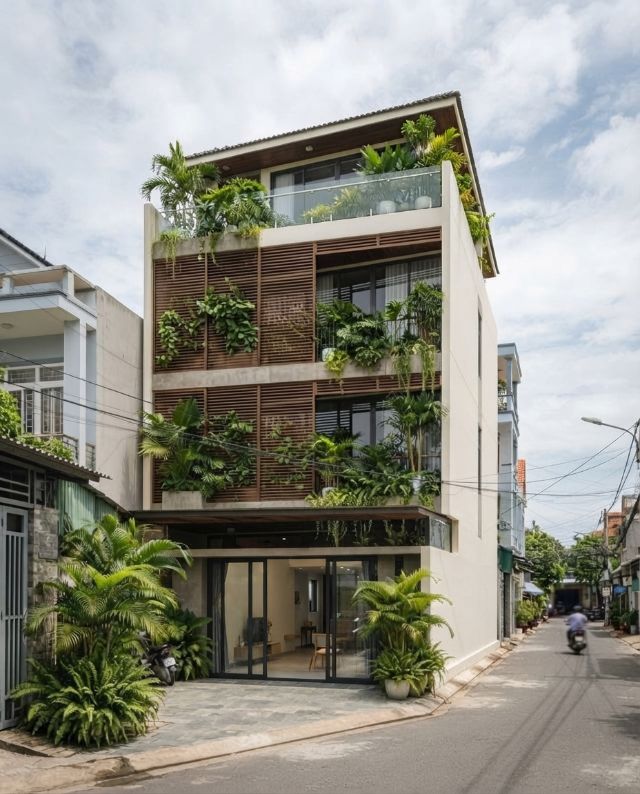
Ở Sửa theo lời, Cải tạo, Render nội thất và ngoại thất: khoanh hoặc tô chỗ cần đổi (tối đa 6 vùng), ghi yêu cầu cho từng vùng. AI chỉ sửa trong vùng đã đánh dấu.
Ảnh mẫu phong cách, Thư viện mẫu
Tải ảnh phong cách bạn thích, hoặc bấm "Dùng mẫu" trong Thư viện mẫu: AI làm nhà bạn theo phong cách, màu, vật liệu của ảnh đó, giữ nguyên khung nhà.
Bộ ý tưởng của tôi
Chọn xong phong cách, vật liệu, màu sơn, ảnh mẫu thì bấm "Lưu lựa chọn thành bộ". Lần sau chọn bộ đó là có lại đủ, làm lần lượt từng phòng để cả nhà đồng bộ.
Làm tiếp một chạm
Dưới mỗi ảnh kết quả có nút Làm nét, Đổi góc nhìn, Ban đêm, Đổi màu sơn, Mở rộng khung, Poster: ảnh vừa tạo thành ảnh gốc, công cụ chọn sẵn, chỉ việc bấm tạo.
Video 8 giây, chia sẻ, tải ảnh
Dưới mỗi ảnh: Tạo video 8 giây, Chia sẻ link trước/sau (gửi Zalo, Facebook), Tải ảnh có logo iHome nhỏ. Ảnh cũ xem lại ở trang Tài khoản.
Credits và nạp tiền
Đăng nhập Google nhận 60 credits, để lại số Zalo được thêm 60. Ảnh Nhanh 4, HD 8 credits. Bấm nút "+ Nạp", quét QR ngân hàng, credits tự cộng trong khoảng 1 phút. AI lỗi thì hoàn credits.